
手機記錄
iPhone
記錄路線、距離與速度,並透過動作資料估算槳頻。鎖定螢幕後,訓練仍可繼續記錄。
已包含於 iPhone 測試版本
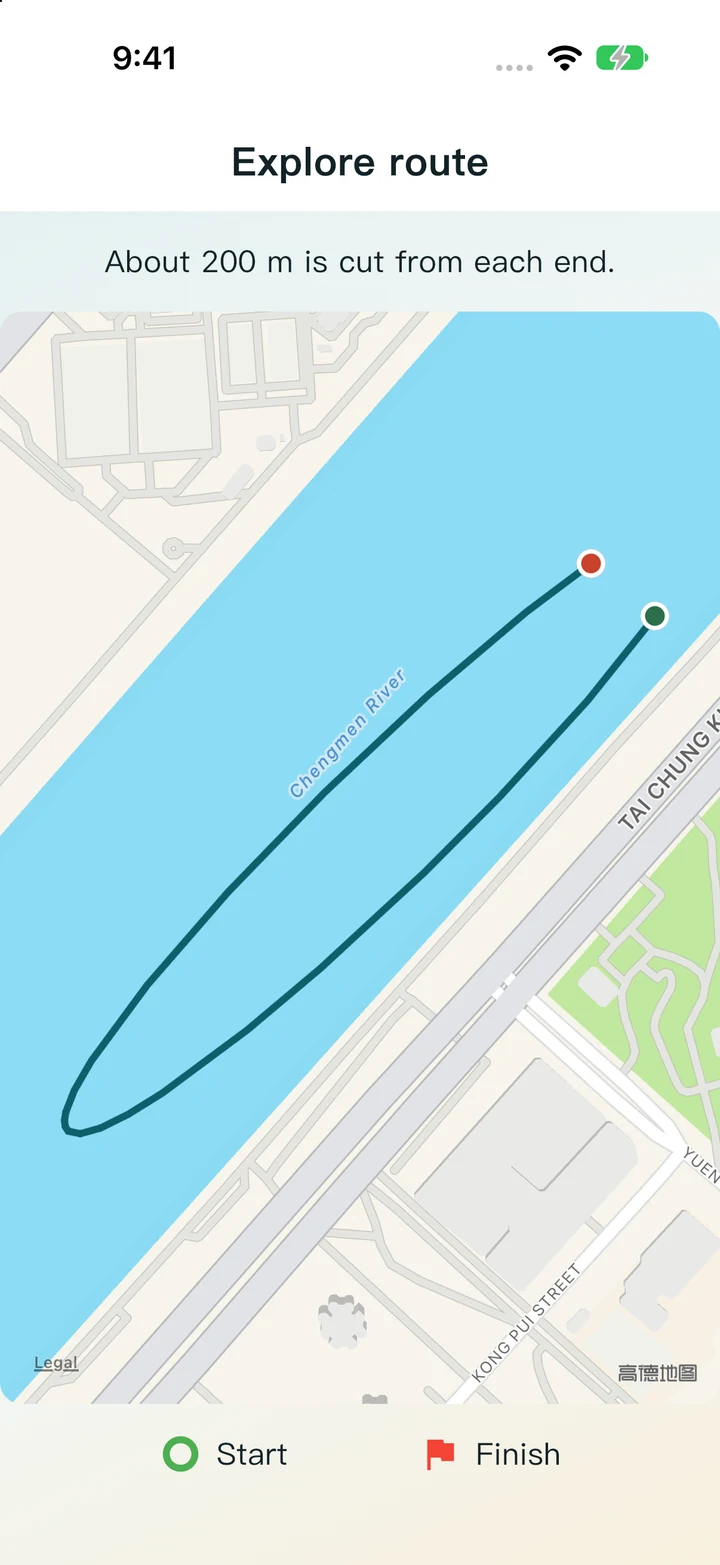
訓練前、訓練中、訓練後
減少整理資料的時間,把時間留給水上訓練。
01 / 準備
建立名單、點名和安排船位。教練可直接新增隊員,不用要求每個人先安裝 App。
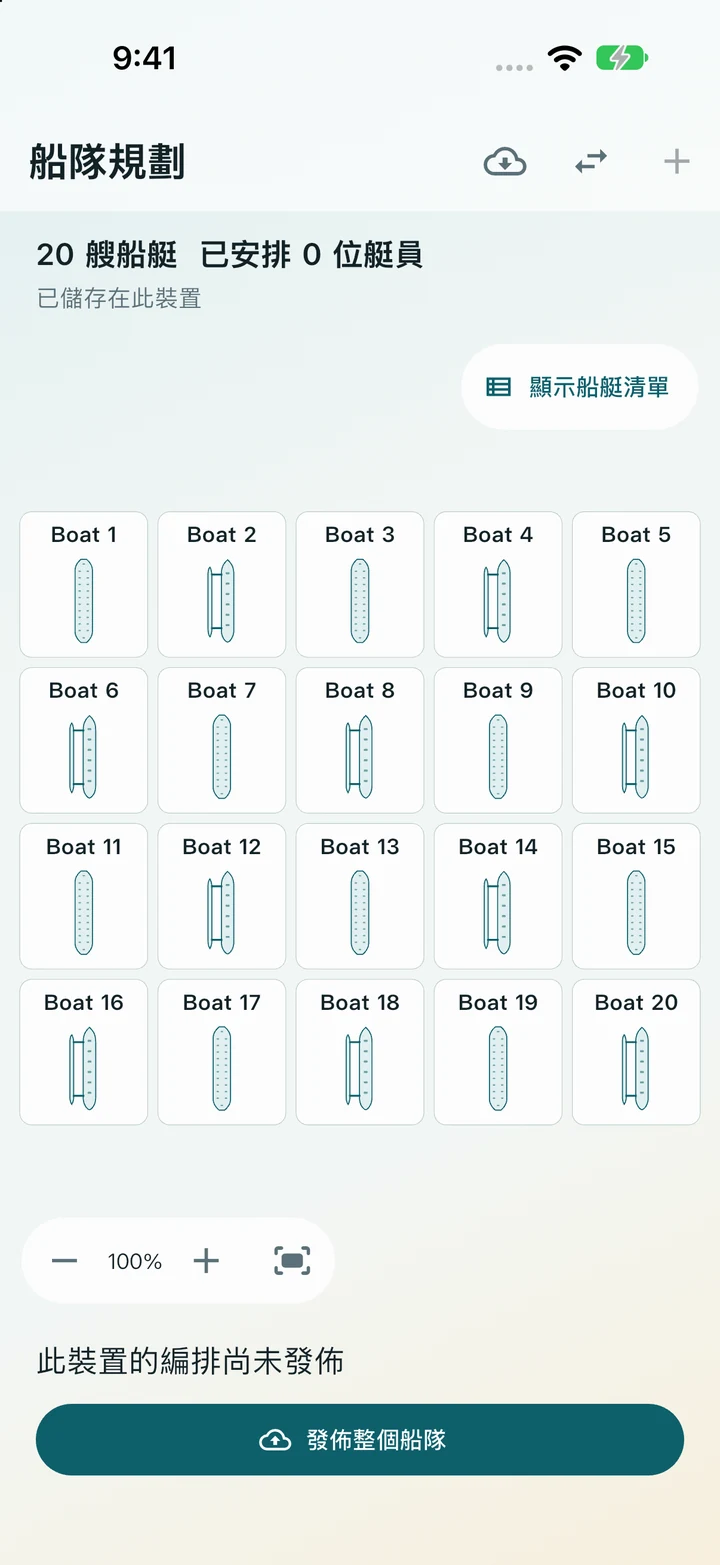
02 / 記錄
用 iPhone 記錄距離、速度和路線。下一個測試版本加入距離及時間倒數,配合衝刺、間歇和恢復訓練。
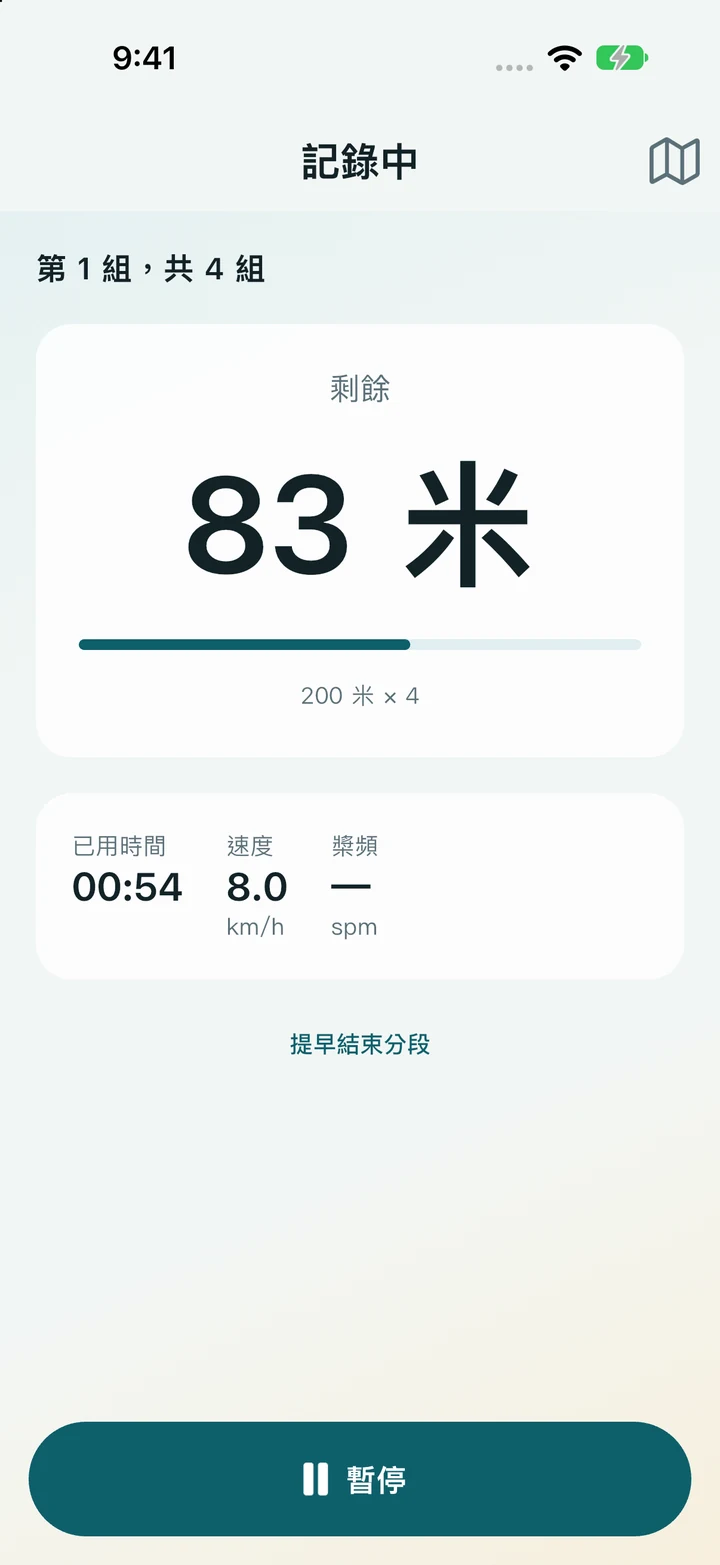
03 / 檢視
重看路線和訓練記錄,沿時間比較速度與槳頻,自選想深入了解的數據。
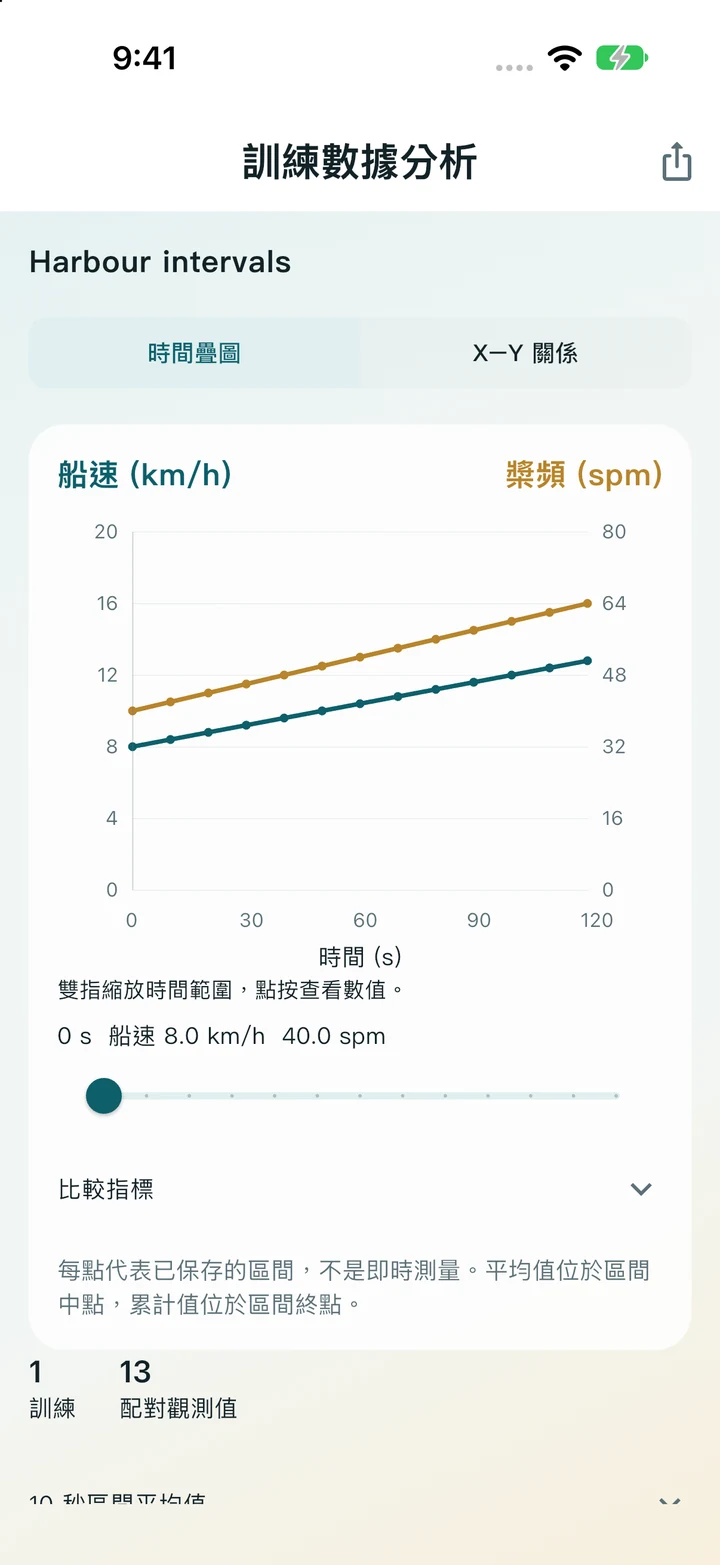
手機槳頻屬估算;由 GPS 速度推算的功率,並非感測器量度的槳力。
手機、手錶,記錄你的訓練
不用手錶也能記錄。下水前,先了解每種連接能收集甚麼資料。
手機記錄
記錄路線、距離與速度,並透過動作資料估算槳頻。鎖定螢幕後,訓練仍可繼續記錄。
已包含於 iPhone 測試版本
手錶測試功能
使用 LogPod 手錶 App 記錄訓練。心率、熱量、GPS 和手腕動作資料,視乎你授予的權限及可用感測器。
於 LogPod「裝置與 App」準備手錶
限定型號試用
目前 fēnix E 試用需要獨立手錶 App。我們正評估 Garmin Health SDK,改善安裝流程並擴大型號支援。
型號相容性仍在驗證
已連接手錶,不代表記錄必定完整或手腕槳頻已獲驗證。儲存後,請查看各裝置的記錄來源。
開始前,你可能想知道
不用。教練可直接新增隊員名單,填寫姓名、體重及慣用划邊。隊員如要登入並使用個人訓練功能,才需要開立帳戶。
安裝 LogPod 並登入,再使用教練提供的隊伍邀請或加入資料。TestFlight 連結用於安裝 App,不會自動把你加入隊伍。
TestFlight 已提供隊員及船位安排和手機訓練記錄。下一個更新加入訓練目標,並改進裝置設定與分析。可用功能以 TestFlight 向你提供的版本為準。
開始新的手機訓練記錄,需要同意自動上傳私人診斷資料。原始診斷記錄只有你及獲授權的 LogPod 支援人員可存取,隊伍身份不會讓隊員取得權限。隊伍訓練及路線分享另有存取規則。你可在設定撤回同意及刪除已上傳診斷資料。
TestFlight 會顯示目前開放情況。如無法加入,請聯絡 [email protected]。請勿透過電郵傳送原始動作或健康資料檔案。
邀請隊伍一起試用
用 iPhone 開啟測試連結。
在 TestFlight 接受邀請。
使用教練提供的資料,或建立隊伍。
公開測試上限為 200 人,毋須手錶也可開始。